







บทความที่แล้วเราได้ทำความรู้จักกับ Google Analytics กันไปแล้ว บทความนี้เราจะมาเริ่มต้นใช้งาน Google Analytics ตั้งแต่ขั้นตอนการสมัครกัน ถ้าพร้อมแล้วทำตามไปพร้อมๆกันเลยนะคะ
วิธีการสมัคร Google Analytics
Google Analytics คือเครื่องมือฟรีจาก Google ที่ช่วยให้เจ้าของเว็บไซต์สามารถติดตามพฤติกรรมผู้ใช้งาน เช่น จำนวนผู้เข้าชม แหล่งที่มาของทราฟฟิก หน้าเว็บที่ได้รับความนิยม รวมถึงการกระทำต่างๆ บนเว็บไซต์ ข้อมูลเหล่านี้ช่วยให้เราปรับปรุงเว็บไซต์และวางแผนกลยุทธ์การตลาดออนไลน์ได้อย่างมีประสิทธิภาพมากขึ้นค่ะ
ปัจจุบัน Google ใช้ระบบ Google Analytics 4 (GA4) เป็นเวอร์ชันหลัก ดังนั้นบทความนี้จะอธิบายขั้นตอนตามการตั้งค่า GA4 ทั้งหมดค่ะ
ขั้นตอนที่ 1: ไปยังเว็บไซต์ google.com/analytics

จากนั้นคลิกปุ่ม Start measuring หรือ เริ่มวัด ได้เลยค่ะ
ขั้นตอนที่ 2: ลงชื่อเข้าใช้ด้วยบัญชี Google
- หากคุณมีบัญชี Gmail อยู่แล้ว สามารถลงชื่อเข้าใช้ได้ทันทีค่ะ
- หากยังไม่มีบัญชี Google สามารถสมัครได้ฟรีก่อน แล้วจึงกลับมาที่หน้า Google Analytics อีกครั้งนะคะ
ขั้นตอนที่ 3: สร้าง Account สำหรับ Google Analytics
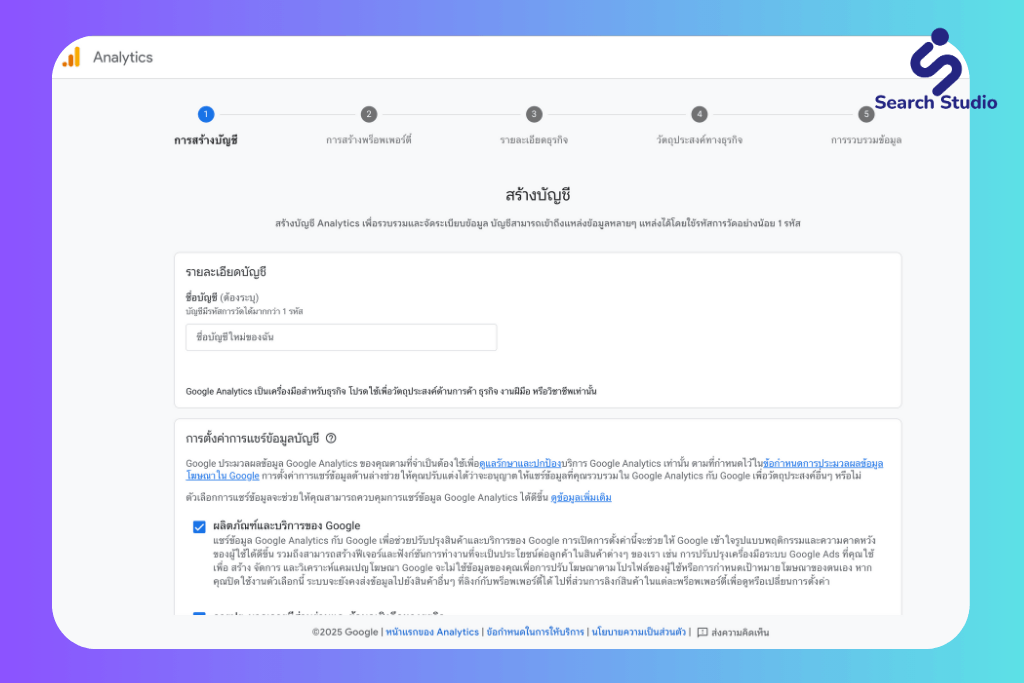
หลังจากลงชื่อเข้าใช้ ระบบจะให้คุณสร้าง Account
- ชื่อ Account ไม่จำเป็นต้องเป็นชื่อเว็บไซต์
- แนะนำให้ใช้ชื่อบริษัทหรือชื่อธุรกิจ
- 1 Account สามารถสร้างได้หลายเว็บไซต์ (หลาย Property)
ตัวอย่างเช่น หากบริษัทเดียวดูแลหลายเว็บไซต์ ก็สามารถใช้ Account เดียวกันได้ทั้งหมด เมื่อกรอกข้อมูลเรียบร้อยแล้ว คลิก Next ได้เลยค่ะ
ขั้นตอนที่ 4: สร้าง Property และเลือก GA4
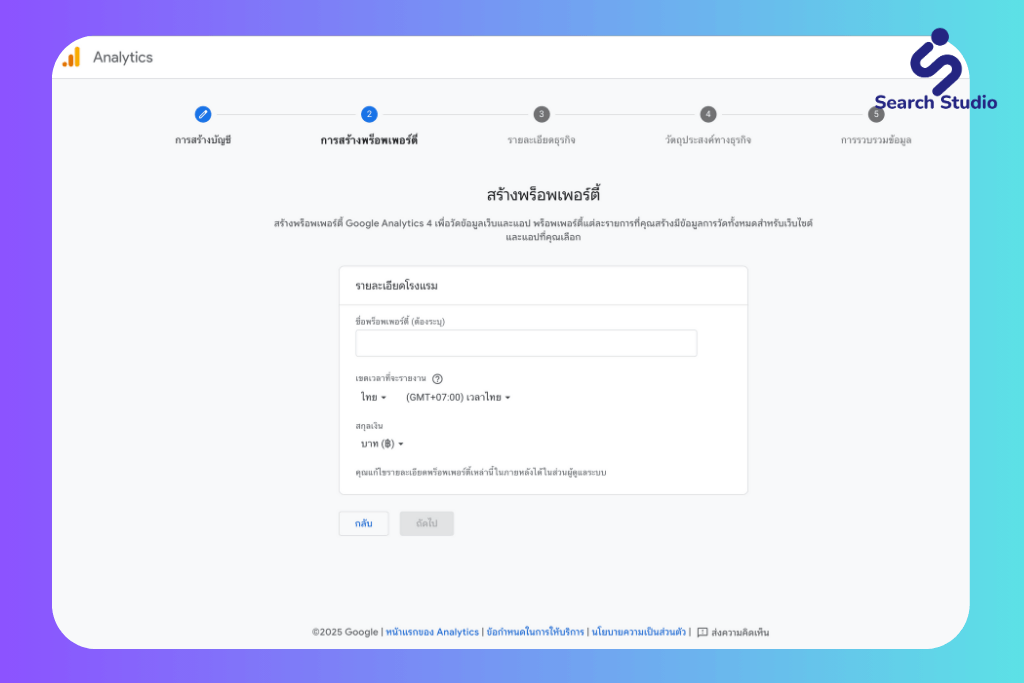
ในขั้นตอนนี้ให้คุณ:
- ตั้งชื่อ Property (เช่น ชื่อเว็บไซต์)
- เลือก Time zone และสกุลเงิน
ระบบจะตั้งค่าเป็น Google Analytics 4 (GA4) ให้อัตโนมัติค่ะ จากนั้นคลิก Next และกรอกข้อมูลธุรกิจตามความเหมาะสมได้เลยนะคะ
ยกตัวอย่างเช่น บริษัทเสิร์ชสตูดิโอเป็นเจ้าของเว็บไซต์ 5 เว็บไซต์ เราก็ตั้งชื่อ account ว่า Search Studio แล้วต่อไปเวลาเราติดตั้ง Google Analytics ให้ทั้ง 5 เว็บ เราสามารถติดตั้งภายใต้ account เดียวกันได้เลยค่ะ โดยหนึ่ง account สามารถดูแลได้สูงสุดถึง 50 property
ขั้นตอนที่ 5: กรอกข้อมูลธุรกิจ
ระบบจะสอบถามข้อมูลเกี่ยวกับธุรกิจ เช่น:
- ประเภทธุรกิจ
- ขนาดธุรกิจ
- วัตถุประสงค์ในการใช้ Google Analytics
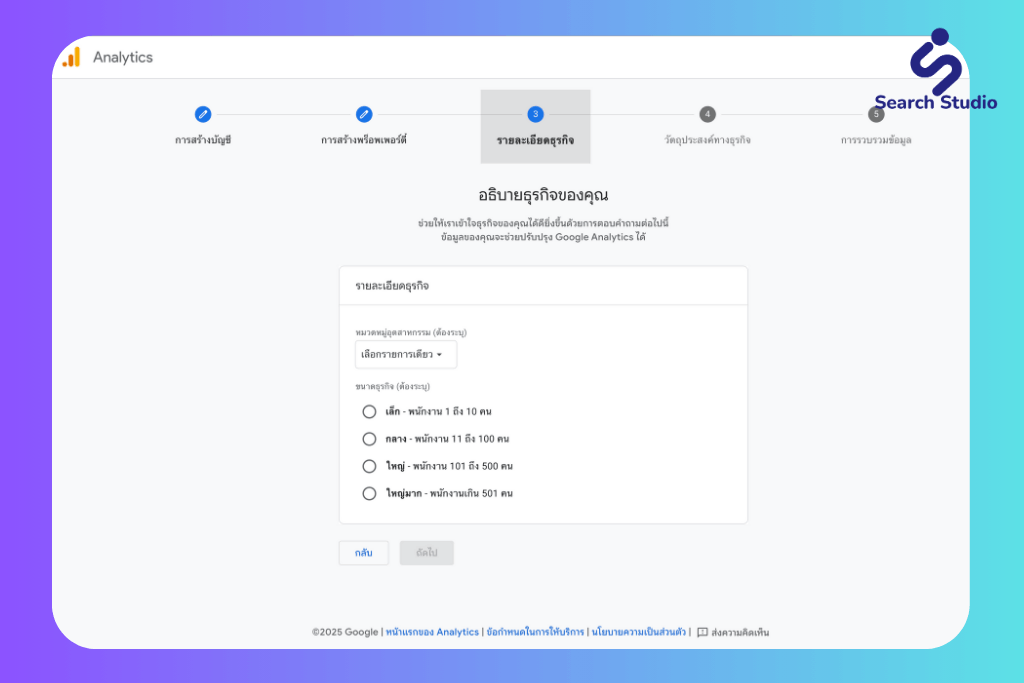
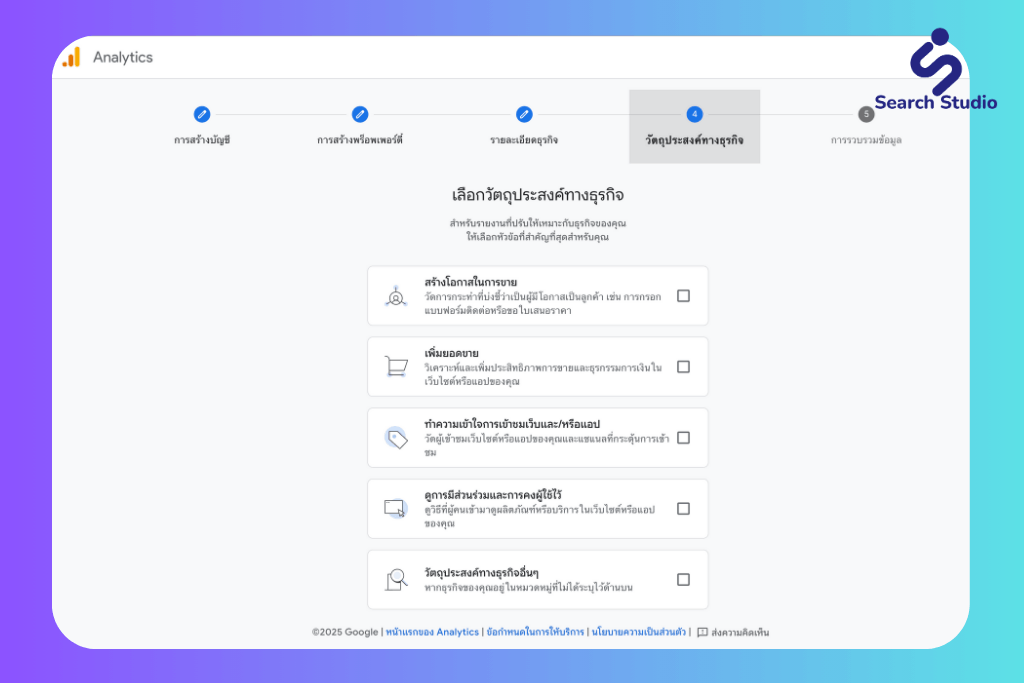
สามารถเลือกตามความเหมาะสมได้เลยค่ะ (ไม่มีผลต่อการใช้งานในภายหลัง) จากนั้นคลิก Create ค่ะ
ขั้นตอนที่ 6: ยอมรับข้อตกลงการใช้งาน
ระบบจะแสดงหน้า Terms of Service
คุณสามารถเลือกภาษาเป็นภาษาไทยได้ที่มุมซ้ายบนของหน้า

เมื่ออ่านเงื่อนไขเรียบร้อยแล้ว ให้คลิกยอมรับ และคลิก I accept ค่ะ
ขั้นตอนที่ 7: สร้าง Data Stream และรับ Measurement ID
หลังจากสร้าง Account และ Property สำเร็จ ระบบจะพาคุณเข้าสู่ขั้นตอนการเชื่อมต่อเว็บไซต์ค่ะ
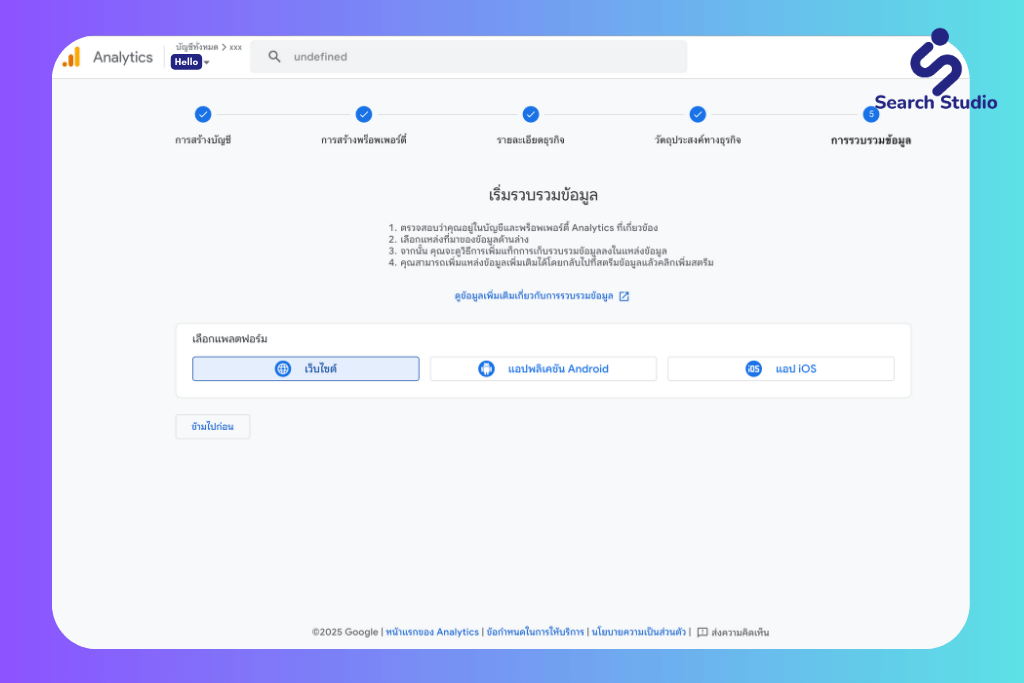
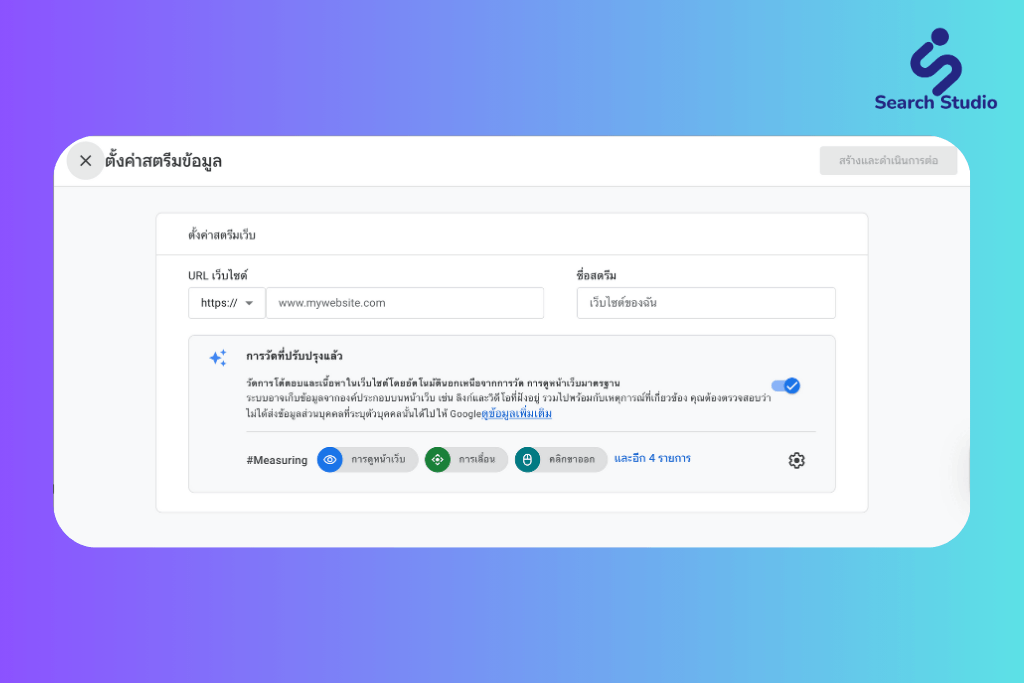
- เลือก Web
- กรอก URL เว็บไซต์
- ตั้งชื่อ Data Stream
- คลิก Create stream
เมื่อสร้างเสร็จแล้ว ระบบจะแสดง Measurement ID (รูปแบบ G-XXXXXXXXXX) ซึ่งเป็นรหัสสำคัญสำหรับเชื่อมต่อเว็บไซต์กับ Google Analytics (GA4) ค่ะ
ขั้นตอนที่ 8: ติดตั้ง Google Analytics บนเว็บไซต์
คุณสามารถนำ Measurement ID ไปติดตั้งบนเว็บไซต์ได้หลายวิธีค่ะ เช่น:
- วางโค้ด GA4 ลงใน <head> ของเว็บไซต์
- ใช้ Google Tag Manager
- หากใช้ WordPress แนะนำปลั๊กอิน Site Kit by Google เพื่อความสะดวกค่ะ
หลังจากติดตั้งเรียบร้อย Google Analytics จะเริ่มเก็บข้อมูลให้อัตโนมัติค่ะ
วิธีตรวจสอบว่า GA4 ใช้งานได้แล้ว
- ไปที่เมนู Reports → Realtime
- ทดลองเปิดเว็บไซต์จากเบราว์เซอร์หรือมือถือของคุณ
- หากเห็นผู้ใช้งานแสดงแบบเรียลไทม์ แสดงว่าการติดตั้งสำเร็จแล้วค่ะ
ข้อมูลรายงานโดยรวมจะสมบูรณ์ภายในประมาณ 24-48 ชั่วโมง นะคะ
บทส่งท้าย
การสมัครและติดตั้ง Google Analytics (GA4) ไม่ได้ยากอย่างที่คิดใช่ไหมคะ เพียงทำตามขั้นตอนทีละข้อ คุณก็สามารถเริ่มเก็บข้อมูลผู้ใช้งานเว็บไซต์ได้อย่างถูกต้อง ข้อมูลจาก Google Analytics ถือเป็นพื้นฐานสำคัญที่ช่วยให้เราเข้าใจพฤติกรรมผู้ใช้งาน วิเคราะห์ประสิทธิภาพเว็บไซต์ และต่อยอดการทำ SEO รวมถึงการตลาดออนไลน์ในระยะยาวได้ดียิ่งขึ้นค่ะ
ที่ Search Studio เราให้ความสำคัญกับการวางระบบ Analytics ที่ถูกต้องตั้งแต่เริ่มต้น เพราะข้อมูลที่แม่นยำคือหัวใจของการวิเคราะห์และการตัดสินใจ หากคุณต้องการคำแนะนำเพิ่มเติมเกี่ยวกับการติดตั้ง Google Analytics การใช้งาน GA4 หรือการวางกลยุทธ์ SEO ให้เหมาะกับธุรกิจของคุณ อย่าลืมติดตามบทความดีๆ จาก Search Studio เพื่ออัปเดตความรู้ด้าน SEO และ Digital Marketing อย่างต่อเนื่องค่ะ หรือท่านที่กำลังมองหาบริการรับทำ SEO ติดต่อเข้ามาได้ที่นี่ได้เลยค่ะ